热搜词
发表于 昨天 22:20 | 显示全部楼层 |阅读模式
放弃驱动大师/驱动精灵吧|Windows驱动终极解决方案!微软官方仓库,干净无捆绑

以前重装 Windows 系统,很多人的习惯是:“遇到问题 → 百度 → 下个驱动大师一键搞定”。
但你知道吗?那些一键软件,本质上是在你电脑里开了一个后门,塞一堆它想塞的东西。搜索引擎的竞价排名到今天还在苟活着。AI 发展如此迅速的今天,以后估计很少人会再用那种方式了。

为了省去找驱动的麻烦,我们又习惯用“驱动精灵”这类软件自动识别硬件、一键安装。
结果昨晚不知道系统更新了什么补丁,直接崩溃了。重新安装系统后,发现 Wi-Fi 和蓝牙驱动没装上。于是我又去下载驱动自动安装软件,结果问题没解决,反而带进来一堆流氓软件。

折腾半天也没找到合适的驱动。后来在微软官网发现了这个网站:

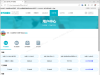
https://www.catalog.update.microsoft.com/

这里面收藏了大量驱动程序,甚至连这个月刚更新的都有。你可以把它想象成微软的官方大仓库——平时 Windows 更新里推送的那些驱动、补丁,全是从这儿出来的。

优点:
绝对干净:微软签名认证,没有病毒,没有捆绑,更没有弹窗让你下“某某游戏盒”。
啥稀奇古怪的硬件都能找:老打印机、某款冷门网卡、甚至工控机上的古董芯片——只要 Windows 认过它,仓库里大概率有。
版本任你挑:新驱动翻车了?没问题,去仓库里把旧版本“请”回来。

具体操作
1. 拿到驱动的“身份证号”——硬件 ID
在出问题的那台电脑上(虽然没网,但能进系统看设备管理器):

右键“此电脑” → “管理” → “设备管理器”
找到带黄色感叹号的设备(比如“以太网控制器”或“未知设备”)
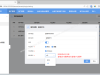
右键 → “属性” → “详细信息”选项卡
在“属性”下拉框里选 硬件 ID
你会看到一串字符,类似:PCI\VEN_10EC&DEV_8168&SUBSYS...

2. 换到能上网的电脑上搜索
打开上面那个网站,在搜索框里直接输入 DEV_8168(替换成你自己的四位数字)。

搜出来一堆结果,别慌。你就像挑水果一样,看三个东西:

标题:找包含你的厂商名(比如 Realtek)、型号(8168)和系统版本(如 Win10 x64)的。
发布日期:选最新的。
分类:确认是 “Drivers”。
找到对眼的那个,点右边的 Download 按钮。

3. 在问题电脑上安装
弹窗里会有一个 .cab 文件的链接,点它下载。
下载后得到一个 .cab 文件(比如 abc123.cab)。
用 U 盘或手机把这个文件传到那台没网的电脑上。
在没网的电脑上:
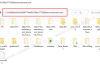
右键该 .cab 文件 → 用 WinRAR 或 7‑Zip 解压到当前文件夹(或者双击打开,把所有文件拖到一个新建文件夹里)。
回到设备管理器,右键那个黄色感叹号设备 → “更新驱动程序” → “浏览我的电脑以查找驱动程序” → “浏览”,选中你解压出来的文件夹 → 下一步。
等几秒钟,驱动装好,网卡亮了。

恭喜你,你刚完成了一次“离线空投驱动”手术,没有借助任何流氓软件。


全部评论0
回复
您需要登录后才可以回帖 登录 | 注册

本版积分规则

QQ|Archiver|手机版|小黑屋|管理员之家 ( 苏ICP备2023053177号-2 )

GMT+8, 2026-3-31 00:14 , Processed in 0.158242 second(s), 22 queries .

Powered by Discuz! X3.5

Cpoyright © 2001-2026 Discuz! Team