WPS 在线表格(云表格、智能表格):“内容自动隐藏”功能,保护重要数据的安全
参考模板
由于该功能是自动识别填表的人,因此实际演练时,需要自己创建一张表来进行。
https://365.kdocs.cn/l/cnl7fJxUi2A4
说明
在日常工作中,表格收集的人员身份证、电话、地址等隐私数据的保护至关重要;文件一旦泄露企业会面临很大风险,如果完全加密则一定程度上牺牲了协作便利;如何通过智能表格实现“既做到关键隐私数据保护又能保障协作体验呢?”
第一步:准备一张学生信息收集表
打开官网:https://www.kdocs.cn/ 或 https://365.kdocs.cn/
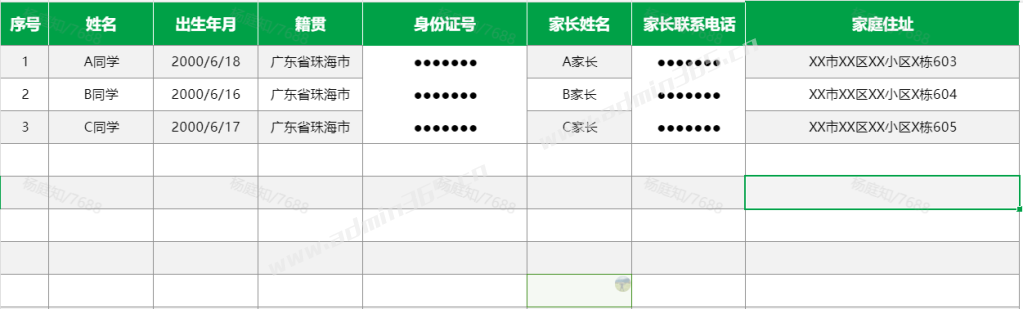
我们以学生身份证及家长的电话号码为例 表格中存在A\B\C同学及分别家长填写的信息; 对于老师而言,是可以看到所有信息; 对于各自家长来说,仅能看到自己填写的内容; 对于其他人来说,不能看到信息;
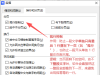
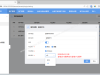
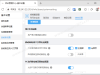
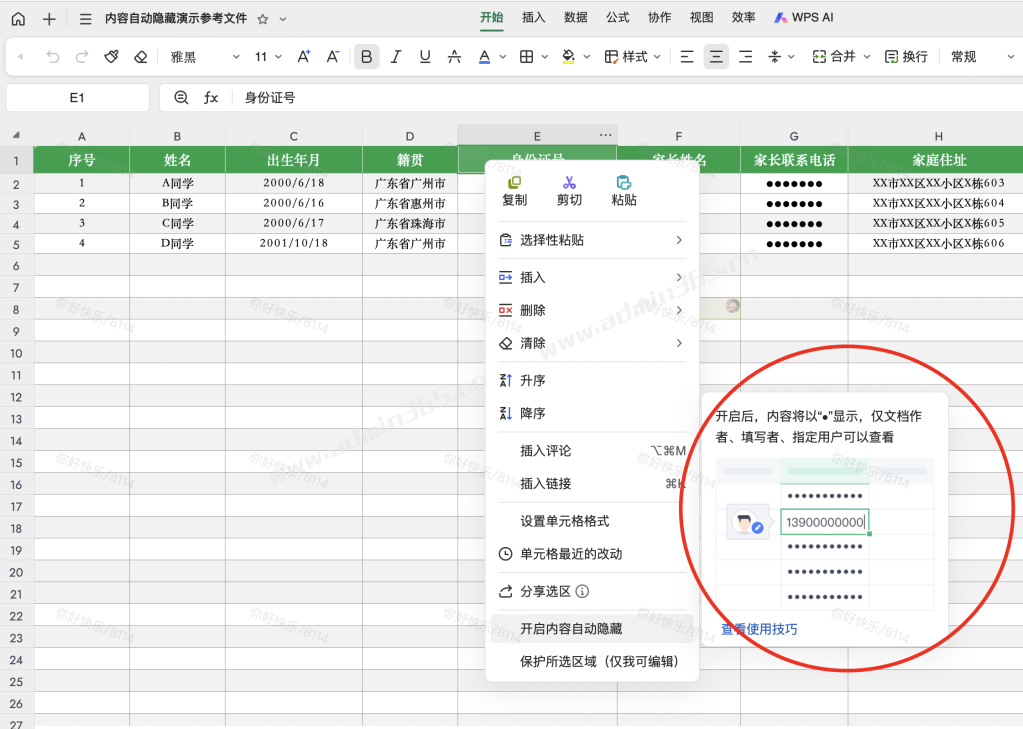
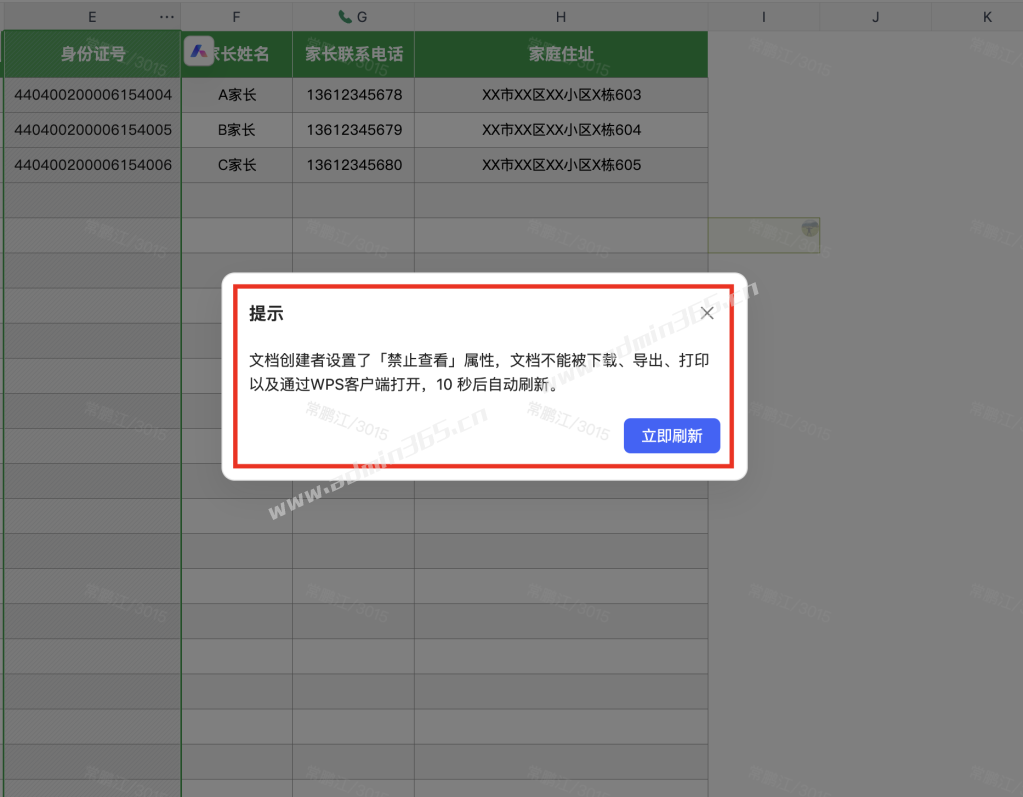
第二步:开启内容自动隐藏功能1.选中需要设置内容自动隐藏的列,例如身份证号码列,点击鼠标右键,在右键菜单中找到:“开启内容自动隐藏”。 2.选中需要设置内容自动隐藏的列,例如手机号码列,点击鼠标右键,在右键菜单中找到:“开启内容自动隐藏”。 开启完成后,文档会自动刷新。 PS:开启【内容自动隐藏】后,文件同时会关闭下载导出打印等功能,完全不用担心文件被泄露;
第三步:查看隐藏后的效果我们来看一下实际效果,分别展示三个人的视角; 家长A、老师、还有其他人员
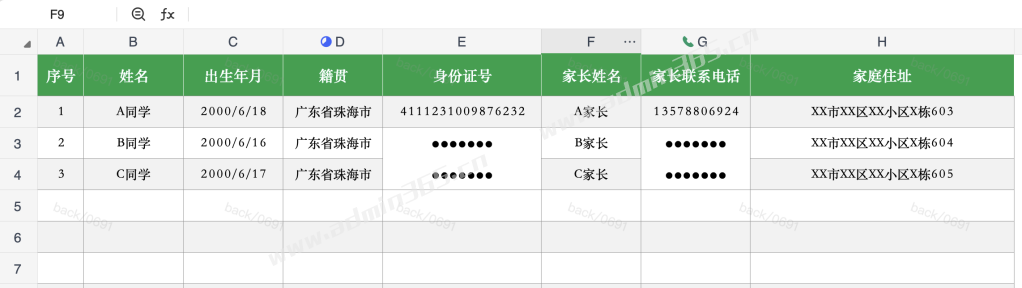
家长A视角家长A打开表格只能看见自己填写的信息,其余信息都为黑色的点显示,同理其他家长也是一样的效果。
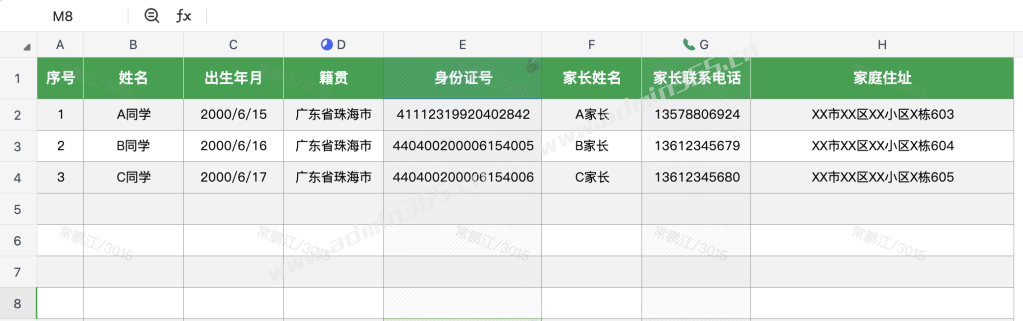
老师视角即为管理员视角,可以看到所有的信息;
其他人员视角非填表人员如果获取该文档,打开后则所有的隐私数据全部都被保护到。
教程来源: https://365.kdocs.cn/l/cvsFuKuRHGPG
|  |Archiver|手机版|小黑屋|管理员之家
( 苏ICP备2023053177号-2 )
|Archiver|手机版|小黑屋|管理员之家
( 苏ICP备2023053177号-2 )




 提升卡
提升卡 置顶卡
置顶卡 沉默卡
沉默卡 喧嚣卡
喧嚣卡 变色卡
变色卡 显身卡
显身卡